COMMUTE EXPENSES TOOL
移動間勤務 通勤手当計算ツール
移動を含む連続勤務の際に必要な、
通勤手当の計算と移動勤務の申請をサポートします。
01. CALCULATION 通勤手当(金額)の計算
区間ごとの運賃を入力してください。
入力した金額はブラウザに保存され、次回ページを開いたときに自動で復元されます。
金額はすべて片道の運賃を入力してください。
2件連続勤務
経路:自宅 → 勤務先① → 勤務先② → 自宅
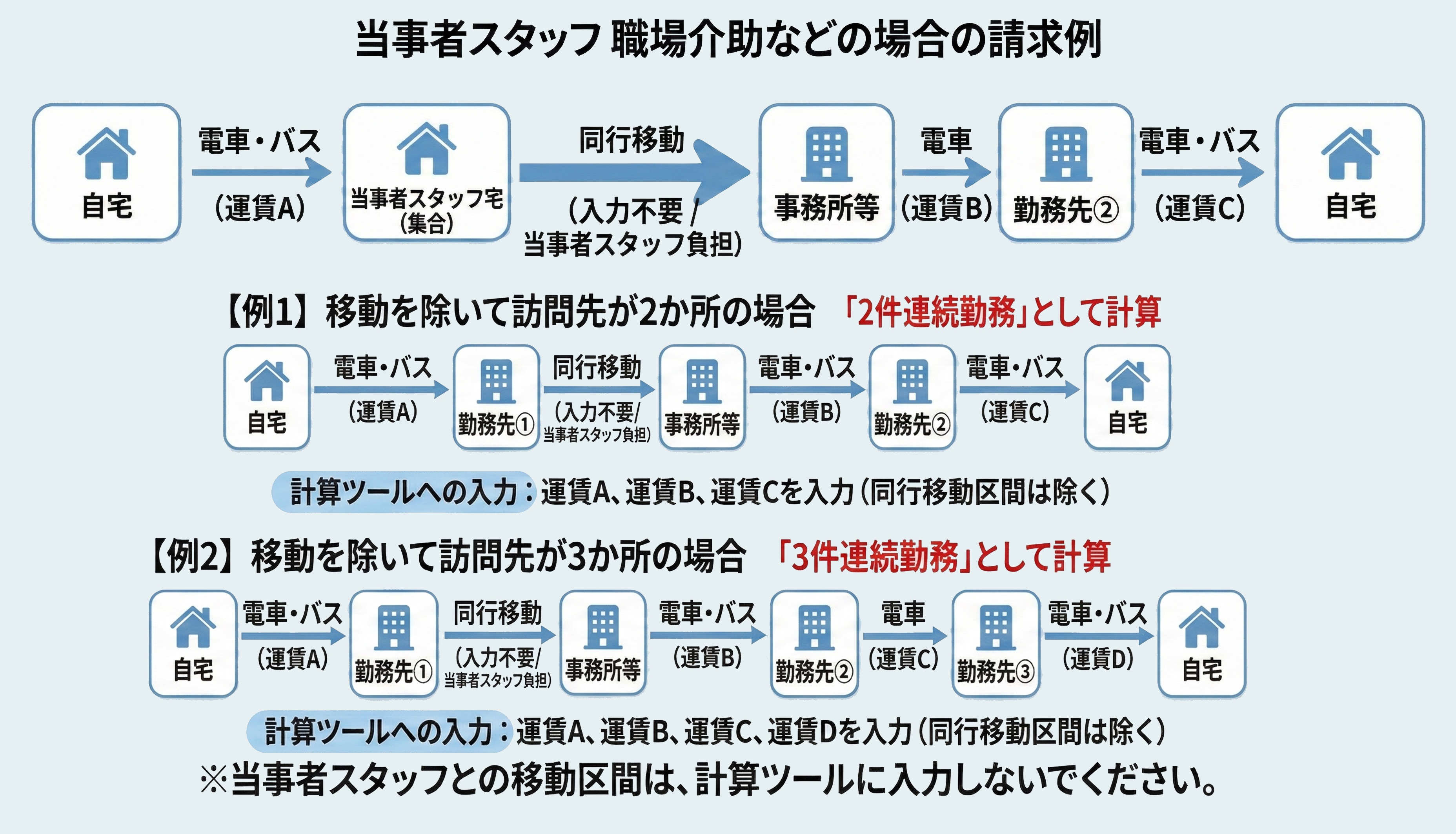
当事者スタッフ職場介助などの場合
当事者スタッフとの移動で0円の区間は、入力をしないでください。
例:自宅 → 当事者スタッフ宅(集合) → 事務所等(同行移動) → 勤務先② → 自宅 の場合
「当事者スタッフ宅 → 事務所等」は入力せず、その他の区間のみ入力して計算します。
当事者スタッフとの移動で0円の区間は、入力をしないでください。
例:自宅 → 当事者スタッフ宅(集合) → 事務所等(同行移動) → 勤務先② → 自宅 の場合
「当事者スタッフ宅 → 事務所等」は入力せず、その他の区間のみ入力して計算します。
3件連続勤務
経路:自宅 → ① → ② → ③ → 自宅
当事者スタッフ職場介助などの場合
当事者スタッフとの移動で0円の区間は、入力をしないでください。
例:自宅 → 当事者スタッフ宅(集合) → 事務所等(同行移動) → 勤務先② → 勤務先③ → 自宅 の場合
「当事者スタッフ宅 → 事務所等」は入力せず、その他の区間のみ入力して計算します。
当事者スタッフとの移動で0円の区間は、入力をしないでください。
例:自宅 → 当事者スタッフ宅(集合) → 事務所等(同行移動) → 勤務先② → 勤務先③ → 自宅 の場合
「当事者スタッフ宅 → 事務所等」は入力せず、その他の区間のみ入力して計算します。
02. MANUAL 勤務記録システムへの入力手順
1 通勤手当(金額)の入力
上で計算した結果(勤務先①分、勤務先②分、勤務先③分)を、それぞれの利用者の勤務記録に入力します。
メニューから「勤務記録」を開き、対象の勤務をタップします。
入力手順
- 勤務記録詳細画面を開く
- 「通勤手当」の項目を確認
- スイッチがオフの場合はタップして「入力:オン」にする(黄色になります)
- 計算ツールの結果を入力する
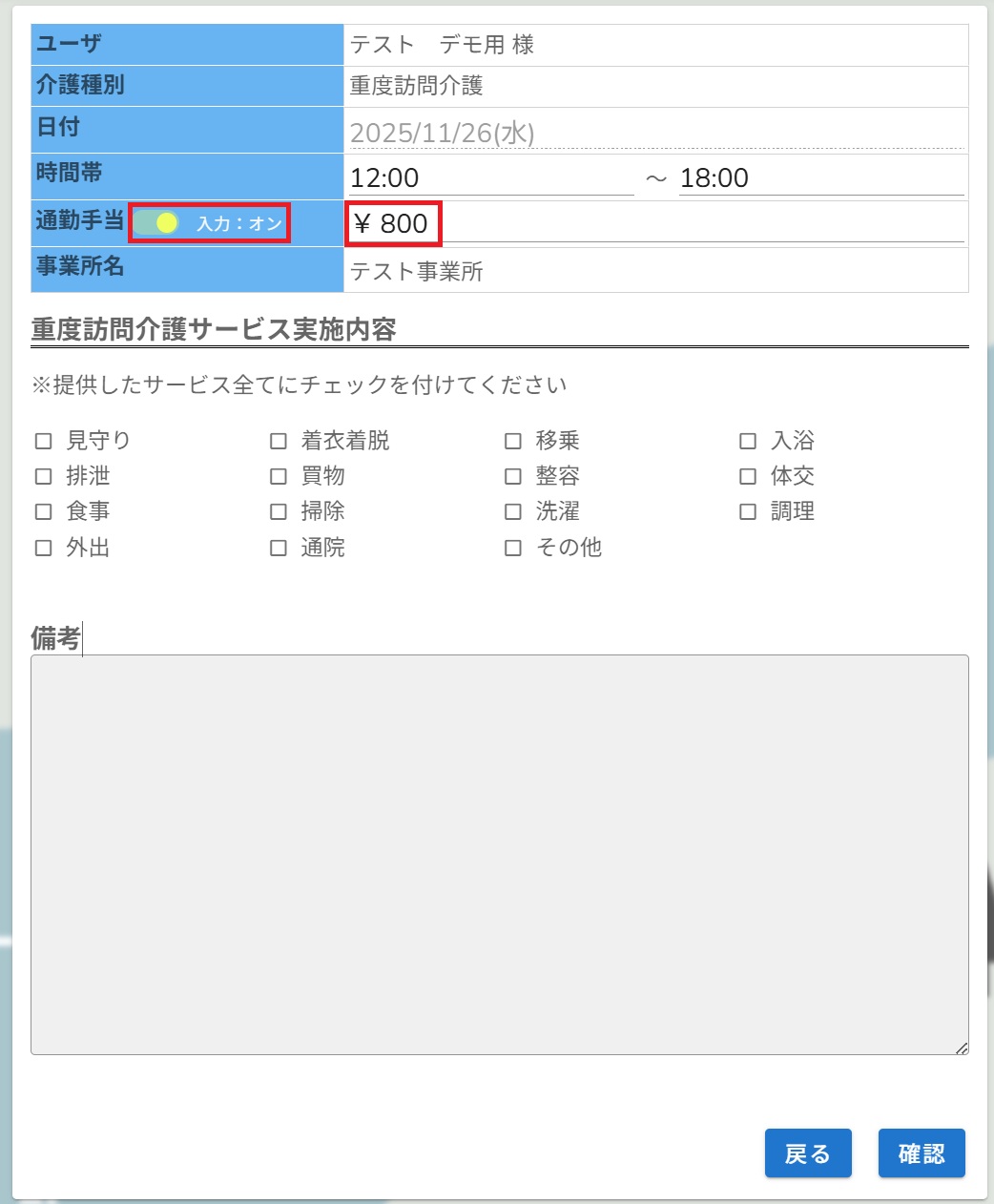 ▲ 通勤手当を「オン」にして金額を入力
2 移動時間勤務(時給)の申請
移動にかかった時間を「勤務」として申請します。通常のヘルパー勤務とは別に申請が必要です。
申請できる条件
- 複数宅に連続する勤務であること
- 勤務先から勤務先への移動であること
(自宅⇔勤務先 は対象外) - 「移動にかかった時間 + 60分以内」に次の勤務が開始すること
- 次の勤務先(付近)到着後、勤務開始までの待機時間は含みません
申請手順
1. メニューから選択
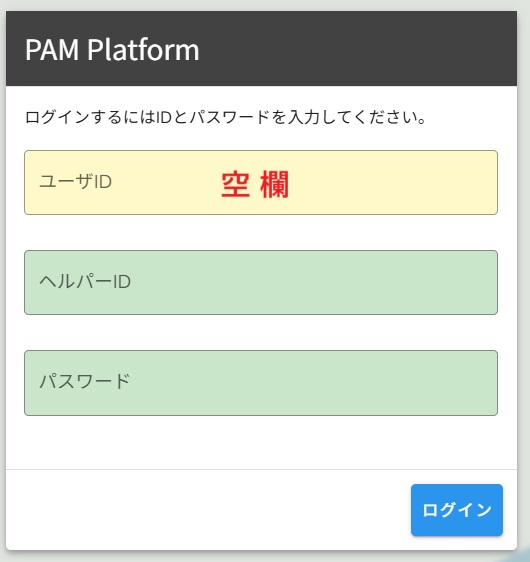
ログイン後のメニューから「移動時間勤務申請」(一番下の黄色いボタン)をタップします。
ログイン後のメニューから「移動時間勤務申請」(一番下の黄色いボタン)をタップします。
2. 「追加」をタップ
画面右下の青い「追加」ボタンをタップします。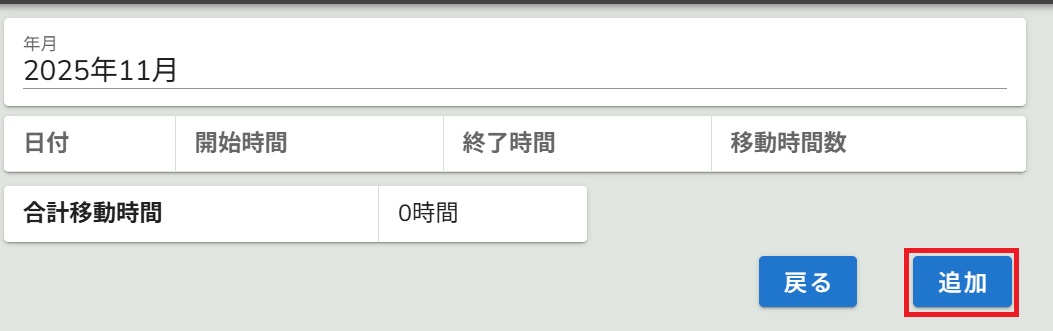
画面右下の青い「追加」ボタンをタップします。
3. 時間の入力
実際に移動にかかった日付・時間を入力し、最後に「登録」を押します。
※時給が発生するのは「移動の実時間」のみです。到着後の待機時間は含みません。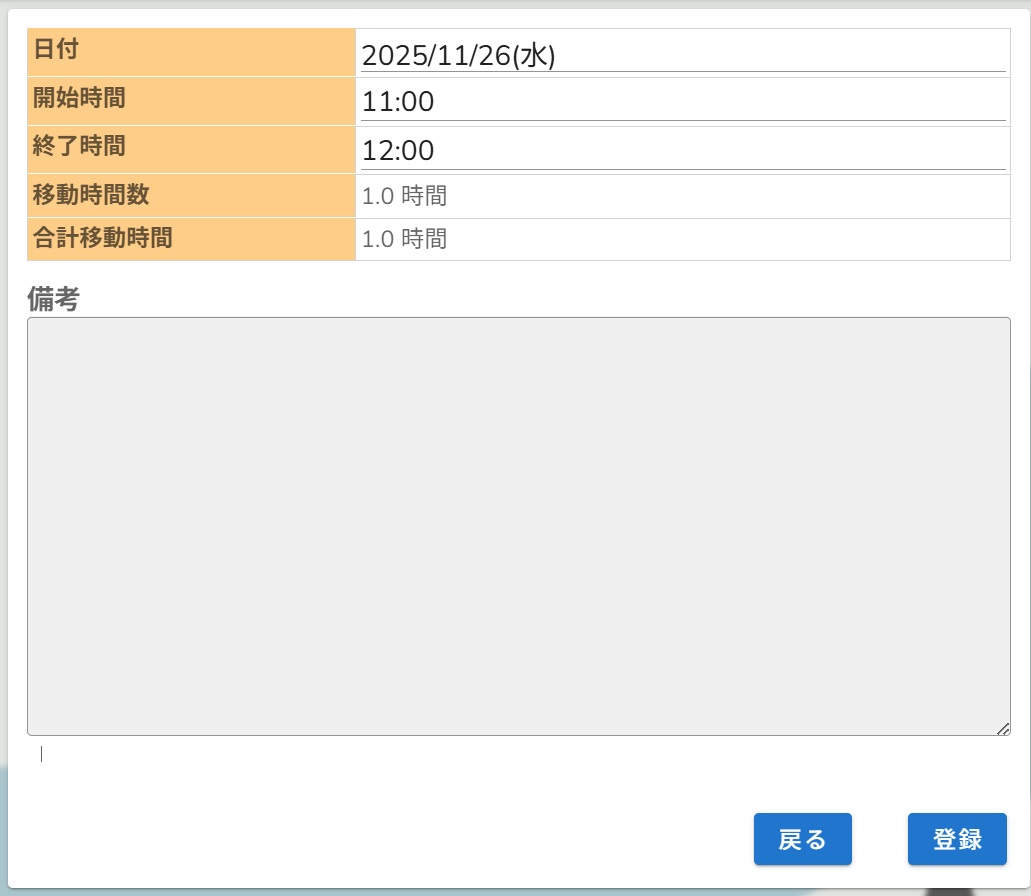
実際に移動にかかった日付・時間を入力し、最後に「登録」を押します。
※時給が発生するのは「移動の実時間」のみです。到着後の待機時間は含みません。
03. SPECIAL CASE 3. 特殊なケース(当事者スタッフ介助・タクシー等)
【例1】移動を除いて訪問先が2か所になる場合
経路:自宅 → 当事者スタッフ宅(集合) → 事務所等(同行移動・入力不要) → 勤務先② → 自宅
→ この場合は「2件連続勤務」として、「当事者スタッフ宅→事務所等」以外の区間を入力してください。
経路:自宅 → 当事者スタッフ宅(集合) → 事務所等(同行移動・入力不要) → 勤務先② → 自宅
→ この場合は「2件連続勤務」として、「当事者スタッフ宅→事務所等」以外の区間を入力してください。
【例2】移動を除いて訪問先が3か所になる場合
経路:自宅 → 当事者スタッフ宅(集合) → 事務所等(同行移動・入力不要) → 勤務先② → 勤務先③ → 自宅
→ この場合は「3件連続勤務」として、「当事者スタッフ宅→事務所等」以外の区間を入力してください。
経路:自宅 → 当事者スタッフ宅(集合) → 事務所等(同行移動・入力不要) → 勤務先② → 勤務先③ → 自宅
→ この場合は「3件連続勤務」として、「当事者スタッフ宅→事務所等」以外の区間を入力してください。

判断に迷う場合・ご質問
どのパターンにも当てはまらない場合や、入力方法にご不明な点がある場合は、
以下のリンクよりお問い合わせください。